Rec Room: A New Semester Keybinds y personalización de UI
Remapea controles, reordena u oculta elementos del HUD y prepárate para packs de UI del Workshop durante el Early Access.
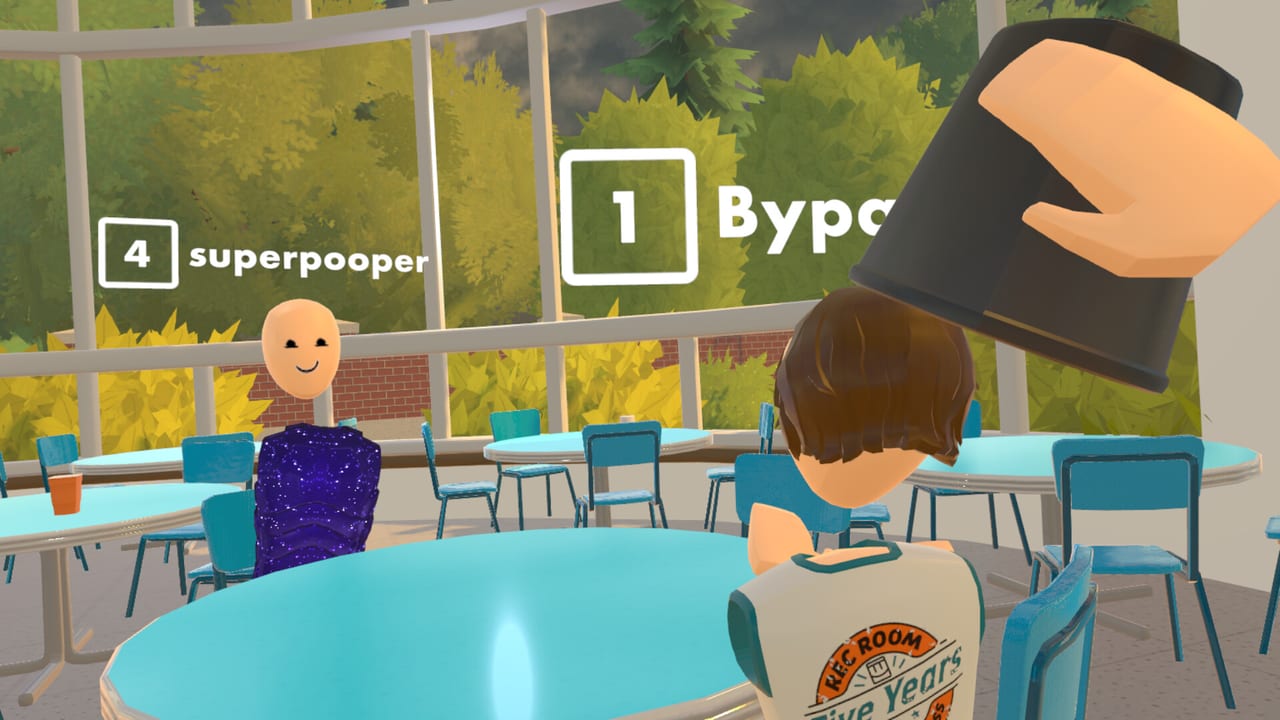
Los keybinds personalizables y una UI despejada son features de confort de primera clase en Rec Room: A New Semester (RR:ANS). Las sesiones de VR social fallan cuando los menús pelean con tus manos, los jugadores de escritorio heredan defaults torpes o las noches llenas del Rec Center entierran el único botón que necesitas. Esta página de tools explica cómo pensar el remapeo, reordenar u ocultar piezas del HUD, usar layouts dark / de bajo clutter, y qué significa el Workshop previsto para packs de UI de la comunidad. RR:ANS es Early Access gratis en Steam de Thunderstorm Games / Bypasser (24 de noviembre de 2026), no afiliado con Rec Room Inc.
¿Hardware primero? Confirma requisitos del sistema y cascos VR. El detalle de confort de movimiento vive en controles VR. El contexto de tooling de creación está en Creator Pen y la hoja de ruta.
Por qué importan keybinds y UI en un sandbox social
RR:ANS mezcla:
- Jugadores de teclado/ratón en escritorio.
- Mandos PCVR en Quest-vía-PC, Index, Vive, PSVR2 y otros HMDs clase SteamVR.
- Salas que scriptean sus propios prompts (RROs, beats de historia, UGC).
Un solo set de binds rara vez encaja con los tres. El estudio ha destacado keybinds personalizables y la capacidad de ocultar o reordenar la UI para reducir clutter — especialmente útil cuando tráilers y tests de UI Dark Mode (ver el vídeo embebido del experimento de UI de Bypasser) muestran chrome de creador más denso que un HUD puro de lobby.
Flujo de remapeo (hábitos de Early Access)
Las etiquetas exactas de ajustes iterarán, pero un proceso duradero se ve así:
- Arranca una vez en modo escritorio para encontrar el panel de controles / keybinds sin la correa del casco estorbando.
- Fotografía o anota los defaults antes de cambiar nada — los parches de EA pueden resetear filas.
- Remapea primero las acciones de alta frecuencia: menú/reloj, equivalentes de salto/climb, grab/use, push-to-talk si es separado, y modos de giro.
- Cambia a VR y prueba en una sala privada vacía antes de un RRO público.
- Re-prueba tras cada update mayor del cliente listado en el hub de actualizaciones o el digest de noticias de Steam.
Si un script de sala suprime tu reloj, mantén el hábito de forzar apertura de controles VR (botón del reloj / TAB en escritorio). Los binds custom nunca deberían eliminar ese reflejo de seguridad.
Reordenar y ocultar UI — reglas prácticas
Despejar no es lo mismo que desactivar cada tutorial:
| Objetivo | Haz esto | Evita esto |
|---|---|---|
| Lobbies sociales más limpios | Oculta widgets de creador poco usados | Ocultar menús de salir / seguridad |
| Foco de creador | Fija paletas de tools que sí uses | Paneles solapados que bloqueen agarres |
| Confort de movimiento | Reduce chrome animado cerca de los bordes | Cubrir cues de chaperone / guardian |
| Hostear fiestas | Mantén nameplates / UI de fiesta legibles | HUDs mínimos que oculten invitaciones |
| Salas oscuras | Prefiere temas de UI más oscuros cuando existan | Overlays negro puro que oculten amigos |
Los experimentos estilo Dark Mode del desarrollador muestran dirección: contraste legible, menos ruido visual, aún funcional. Tu layout personal debería sobrevivir un Rec Center brillante de Winter Wonderland y un beat de historia tenue por igual.
Emparejar confort — binds + locomoción
Los keybinds solo ayudan si la locomoción encaja con tu estómago:
- Los binds de giro snap vs smooth deben ser obvios bajo estrés.
- Alternativas de teleport / dash necesitan botones alcanzables cuando la viñeta está on.
- Juego sentado puede querer acceso distinto a salto o crouch que room-scale de pie.
- Los binds de fallback de escritorio importan cuando el runtime VR crashea a mitad de fiesta.
Lee controles VR para notas específicas de casco y vuelve aquí para fijar los equivalentes de teclado que preguntarán tus amigos en flat-screen.
Packs de UI del Workshop y shares de keybinds (previsto)
El plan largo de Early Access incluye un Workshop para UIs, keybinds y mods de modo historia de la comunidad. Hasta que se envíe:
- Comparte capturas de tu layout en el Discord oficial (
discord.gg/EBqDcGxC2q) en lugar de enviar archivos.cfgaleatorios de desconocidos. - Prefiere describir binds en texto (“Reloj = TAB, Grab = E”) para que amigos de Index y Quest puedan adaptar.
- Cuando lleguen packs de UI del Workshop, trátalos como cosméticos del chrome — preview en una sala privada y luego llévalos a espacios públicos.
- Nunca instales tools EXE de “UI unlocker” de mirrors falsos; RR:ANS es gratis en Steam y no necesita cracks (notas de seguridad del digest de noticias de Steam).
Los creadores que construyan HUDs custom para salas también deberían vigilar el SDK de diciembre (import de salas; avatares bajo petición) en la hoja de ruta y practicar prompts legibles dentro del Creator Pen hoy.
Perfiles de binds sugeridos
No necesitas nombres fancy — necesitas intención:
Perfil social / Rec Center
- Invite de fiesta y mute fáciles.
- Reloj/menú en una tecla de memoria muscular.
- Mínimo chrome de creador visible.
Perfil competitivo de RRO
- Grab/use y movimiento en botones sin conflicto.
- Scoreboard u objetivos rápidos si la UI lo permite.
- Oculta widgets decorativos que roben FOV.
Perfil Creator Pen
- Hotkeys de tools alcanzables sin soltar la metáfora del pen.
- Undo / delete protegidos de grips accidentales.
- Paneles densos opcionales — estás construyendo, no bailando.
Perfil de noche de historia
- Locomoción de confort priorizada.
- UI lo bastante calmada para que los beats cinematográficos sigan legibles.
- Recuerda que puedes desactivar la animación del menú principal evolutivo en ajustes si la presentación de cinco etapas de vacío-a-campo es demasiado entre episodios (modo historia).
Troubleshooting
| Síntoma | Causa probable | Fix |
|---|---|---|
| Bind funciona en escritorio, no en VR | Perfil de mando no guardado | Remapea en VR; verifica binds de SteamVR |
| UI faltante tras parche | Layout reseteado | Restaura defaults y luego reaplica |
| No puedes abrir el reloj en una sala | Conflicto de script | Fuerza apertura del reloj; sal de la instancia |
| Amigos dicen que tu layout compartido está “roto” | HMD distinto | Traduce por nombre de acción, no por teclas crudas |
| Overlay cubre el HUD de RR:ANS | Solapamiento Steam/Discord | Desactiva un overlay |
Checklist de personalización de la primera hora
- Encuentra paneles de keybinds + visibilidad de UI.
- Guarda defaults.
- Configura reloj/menú y grab/use.
- Oculta un widget no esencial y confirma que puedes restaurarlo.
- Prueba en una sala privada y luego en un lobby público.
- Marca esta página y controles VR para días de parche.
- Ojea notas de Workshop / SDK en la hoja de ruta para saber cuándo packs compartibles son realistas.
Lecturas relacionadas
- Hub de herramientas — índice de hardware y utilidades
- Controles VR — locomoción y confort de casco
- Cascos VR — compatibilidad PCVR
- Creator Pen — construye salas que respeten HUDs de invitados
- Hoja de ruta — mods de UI / keybinds del Workshop + SDK de diciembre
- Guía para principiantes — orientación del día uno
Keybinds custom y una UI más calmada no completarán episodios de historia por ti, pero te mantendrán en la sesión lo bastante como para disfrutar RROs, multitudes de Winter Wonderland y noches de Creator Pen. Configura tus binds pronto, oculta el chrome que no necesitas y deja que los packs del Workshop — cuando lleguen — sean flair opcional en lugar de una dependencia.
Preguntas frecuentes
Respuestas rápidas para jugadores de Rec Room: A New Semester.
¿Puedo remapear controles en Rec Room: A New Semester?
Sí. Los keybinds personalizables son una feature destacada. Configúralos en los ajustes de controles, prueba en una sala privada y recomprueba tras parches mayores de Early Access.
¿Puedo ocultar o reordenar la UI?
El equipo ha señalado la capacidad de ocultar o reordenar elementos de UI para reducir clutter. Mantén acceso a seguridad y salir/menú al despejar.
¿Habrá packs de UI de la comunidad?
Está previsto un Workshop que incluye UIs de la comunidad y shares de keybinds, junto a mods de historia. Hasta que se envíe, comparte layouts con cuidado por canales oficiales.
¿Dark Mode importa para el gameplay?
Experimentos de UI más oscura y con menos clutter mejoran la legibilidad en algunos espacios. Trata los temas como opciones de confort: verifica contraste en lobbies brillantes y salas de historia oscuras.
¿Adónde voy para confort de movimiento VR?
Usa la guía de controles VR para locomoción y toggles de confort, y la página de cascos VR para rutas de hardware. Esta página se centra en binds y personalización del HUD.